COMICWAVESe connecterS’inscrire
Accueil / Guides / Comment créer un webtoon
Guide · De l’histoire à l’épisode vertical

Comment créerun webtoon.

Pour créer un webtoon, définissez l’objectif d’un épisode, découpez-le en séquences adaptées au défilement, verrouillez les références des personnages récurrents, concevez le rythme vertical, dessinez et lettrez chaque case, puis prévisualisez et découpez la toile finale pour votre plateforme de publication.

Sans carte · chaque étape est prévisualisée avant de coûter des crédits
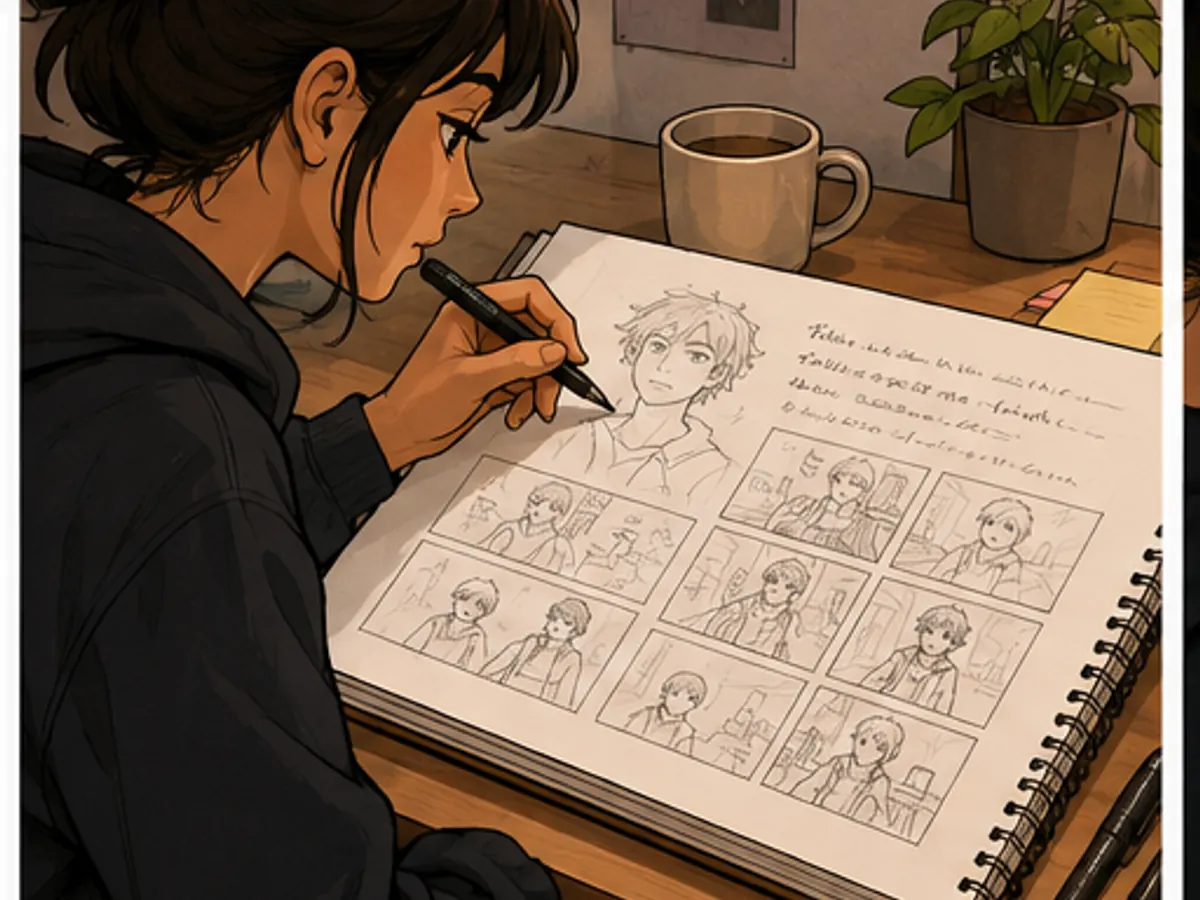
Créateur esquissant des séquences narratives et des vignettes dans un carnet01
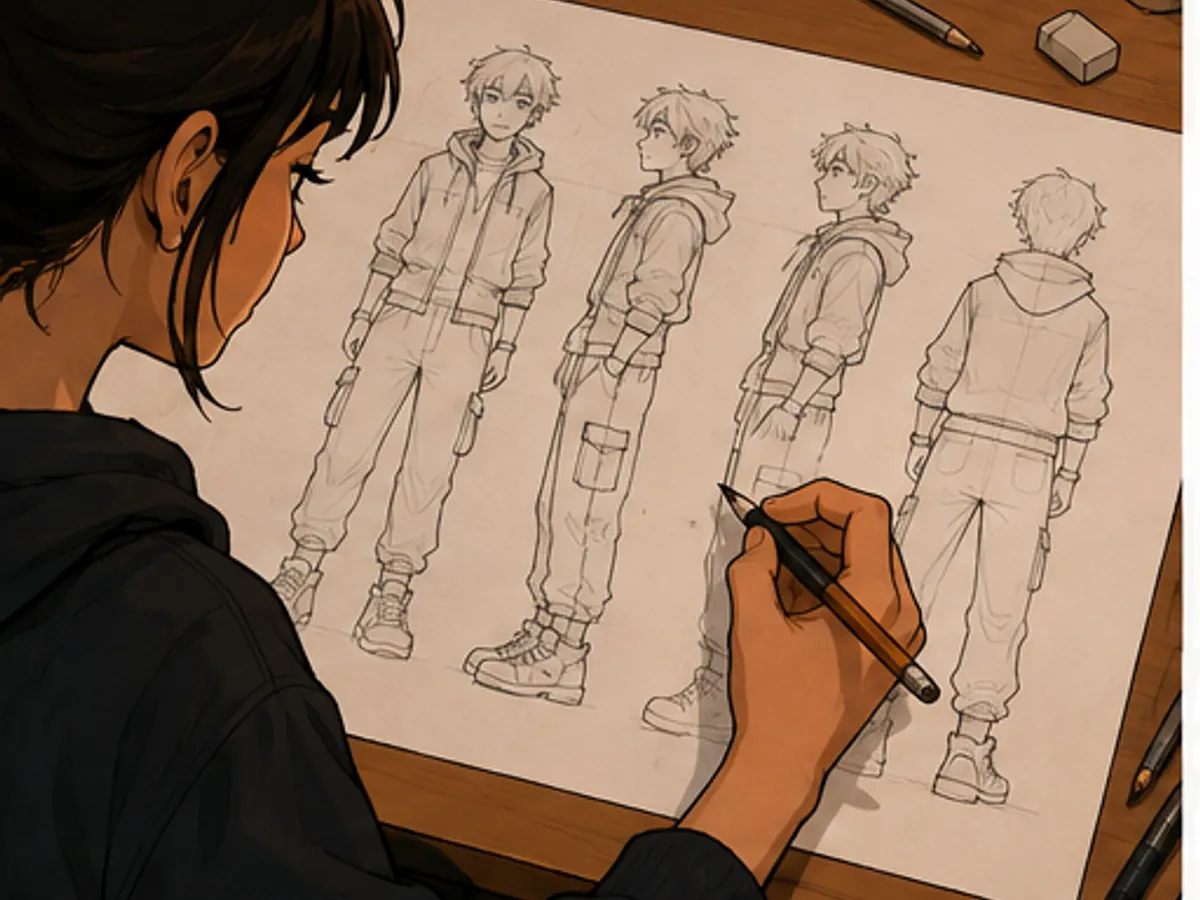
Créateur dessinant une planche de poses d’un personnage02
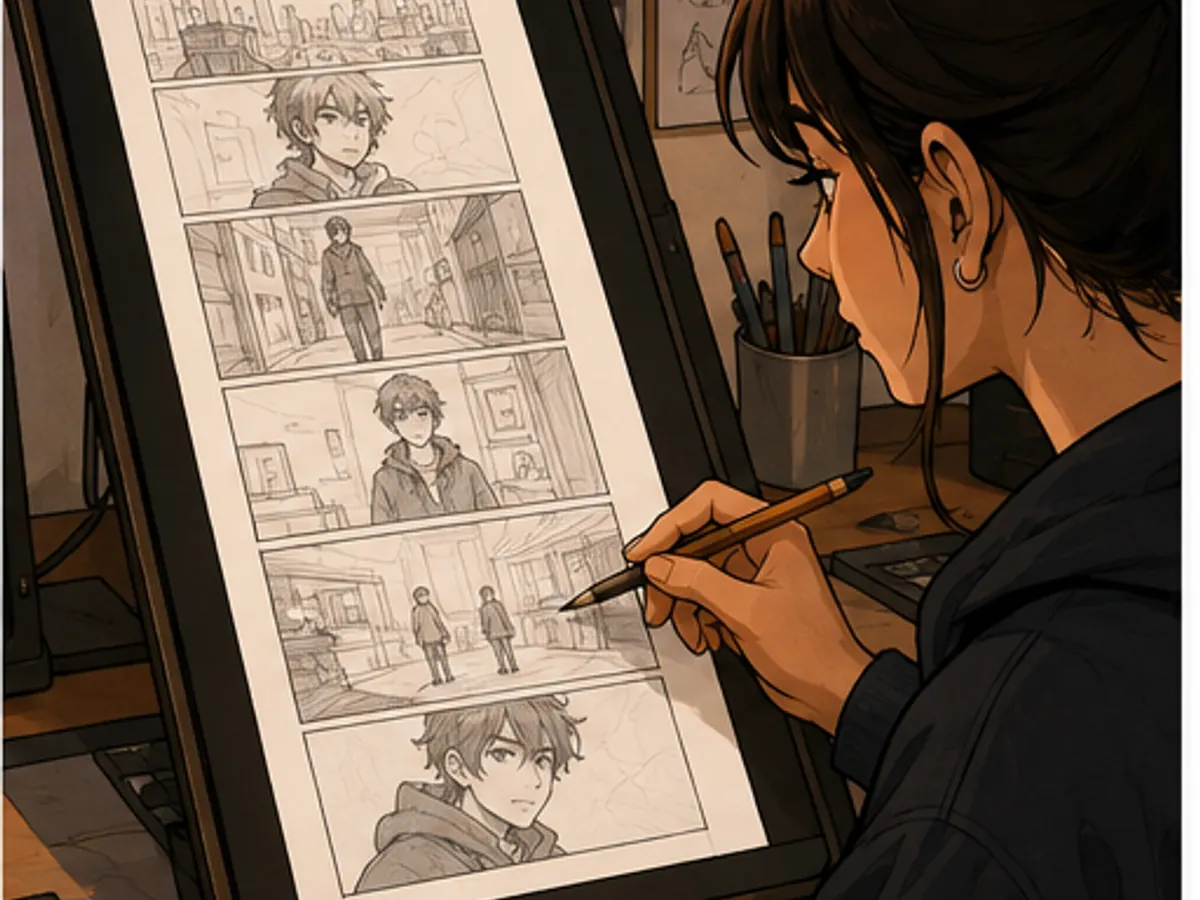
Créateur disposant un storyboard de BD verticale sur une tablette03
Idée · personnages · storyboard vertical · dessin · aperçu sur téléphone

Essayez ici

La planification Fast Comic est gratuite — vous approuvez avant le dessin
Planifier avec Fast Comic · gratuit

Liste de contrôle pour un premier épisode

Objectif de l’épisode
Un changement, une révélation ou une décision clairement défini
Plan
Ouverture, montée de tension, rebondissement et séquence finale
Personnages
Références récurrentes validées
Storyboard
Espacement vertical et ordre de lecture mobile
Lettrage
Courtes répliques modifiables placées dans les espaces libres
Export
Aperçu long et segments prêts pour la plateforme
01

Définissez l’épisode

Commencez par une phrase qui indique ce qui change. Un personnage prend une décision, découvre une information ou rencontre un nouvel obstacle. Cette promesse permet de garder l’épisode centré.

Transformez cette promesse en une courte liste de séquences. Incluez la situation initiale, la montée de la pression, un rebondissement et une image de fin. Supprimez toute séquence qui ne fait pas avancer l’épisode.

Dans ComicWave : Dans ComicWave, vérifiez le plan des scènes et le travail estimé pour les cases avant de dessiner.
02

Planifiez la lecture verticale

Concevez le storyboard sur une grande toile verticale. Des cases rapprochées créent du rythme ; un espace ouvert crée une pause. Placez les révélations importantes après un espace suffisant pour que le lecteur les découvre en faisant défiler l’écran.

Gardez les dialogues courts et prévoyez de l’espace pour les intégrer à la composition. Vérifiez l’ordre de lecture à la largeur d’un téléphone, où les petits visages et les bulles surchargées deviennent évidents.

Dans ComicWave : Utilisez des cases distinctes et un espacement modifiable pour ajuster le défilement avant l’export.
03

Finalisez et publiez

Validez les personnages récurrents et générez ou dessinez une case à la fois. Vérifiez la continuité, la lumière et les accessoires importants avant de passer au lettrage.

Relisez chaque ligne, prévisualisez le défilement complet et vérifiez chaque découpe prévue. Les limites des plateformes évoluent : confirmez donc les dimensions et les règles d’importation en vigueur auprès du service utilisé.

Dans ComicWave : Exportez un aperçu long et des segments numérotés, puis importez-les vous-même.

Ce que vous obtenez

Formulez la promesse de l’épisode en une phrase

Sachez ce qui change à la fin de l’épisode avant de décider combien de cases dessiner.

Planifiez le rythme du défilement

Utilisez l’espacement pour contrôler les pauses, les révélations et les transitions, plutôt que de traiter la toile comme une page imprimée.

Créez des références réutilisables

Validez rapidement les personnages principaux et les lieux afin que les prochains épisodes partent de références visuelles fiables.

Prévisualisez avant de publier

Lisez l’épisode complet sur un téléphone, vérifiez le lettrage et les découpes, puis préparez seulement les fichiers finaux à importer.

Fonctionnement

01
Élaborez le plan de l’épisode

Notez le changement central, quatre à huit séquences narratives et l’image finale ou le suspense de fin.

02
Concevez le storyboard à la verticale

Disposez les esquisses de cases et les espaces sur une grande toile verticale, puis testez le rythme à la largeur d’un téléphone.

03
Finalisez et exportez

Générez ou dessinez les cases validées, ajoutez un lettrage modifiable, vérifiez le long défilement et créez des segments fiables.

Une séquence pratique de production de webtoon

Six illustrations originales de workflow réalisées pour ce guide. Elles présentent les étapes de planification et ne promettent pas un résultat généré particulier.

Pourquoi les créateurs gardent le contrôle

Voyez précisément ce qui reste sous votre contrôle. Les témoignages clients n’apparaîtront ici qu’avec leur autorisation de publication.

Fonctionnalité du produit
Le workflow reste vérifiable

ComicWave conserve le plan de l’épisode, les cases générées et le lettrage à des étapes distinctes. Vous pouvez vérifier la structure avant le dessin et remplacer un résultat faible sans supprimer le travail déjà validé.

Fonctionnalité du produit
Les exemples sont clairement identifiés

Les exemples visuels de cette page sont des illustrations conceptuelles originales réalisées pour ce sujet. Il ne s’agit pas de travaux de clients ni de résultats de référence, et ils ne garantissent pas que chaque résultat généré leur correspondra.

Comment nous avons vérifié ces informations
Rédigé par Équipe produit ComicWave
Relu par Revue du contenu ComicWave le 2026-09-04
Éléments vérifiés: Mise en œuvre produit ComicWave · Brief éditorial de mots-clés ComicWave · Illustrations conceptuelles originales propres à la page

Pourquoi c’est mieux qu’un grand prompt

Ce qu’il vous fautUn modèle d’imageComicWave
Le même visage dans chaque caseRelances jusqu’à un résultat prochePlanche approuvée jointe à chaque case
Corriger une mauvaise caseRégénérer toute l’imageUne case, une tâche, les autres restent intactes
Modifier une répliqueRedessiner et espérerGratuit — le texte est vectoriel, pas pixelisé
Ordre de lecture et gouttièresCe que le modèle peintUne vraie mise en page, modifiable gratuitement
Impression à 300 pppAgrandir et espérerTaille de page, coupe, fond perdu et validation
Connaître le coût avantPayer à chaque tentativeRéservé, réglé, libéré — affiché à l’avance
50 crédits gratuits · Creator 24 $ · Studio 72 $Les crédits sont réservés avant une tâche et libérés si elle échoue.Voir les tarifs →

Questions

Outils associés

Même catégorie, prochaine étape du flux et une lecture utile.

Commencez par un épisode que vous pouvez terminer et vérifier.

Planifiez votre premier épisodeVoir les tarifs