COMICWAVEAnmeldenRegistrieren
Startseite / Dienstprogramme / Comic-Lesereihenfolge prüfen
Kostenloses Dienstprogramm · Nummerierter Panel-Fluss

Comic-Lesereihenfolgeprüfen.

Mit dem Tool zum Prüfen der Comic-Lesereihenfolge nummerierst du ein rechteckiges Seitenraster von links nach rechts oder von rechts nach links. Teste damit vor dem Zeichnen das erste Panel, den Zeilenfluss und die Leserichtung von Manga und lade die Reihenfolge anschließend als einfache Notiz zur Durchsicht herunter.

Keine Karte erforderlich · jeder Schritt wird vor kostenpflichtigen Credits als Vorschau gezeigt
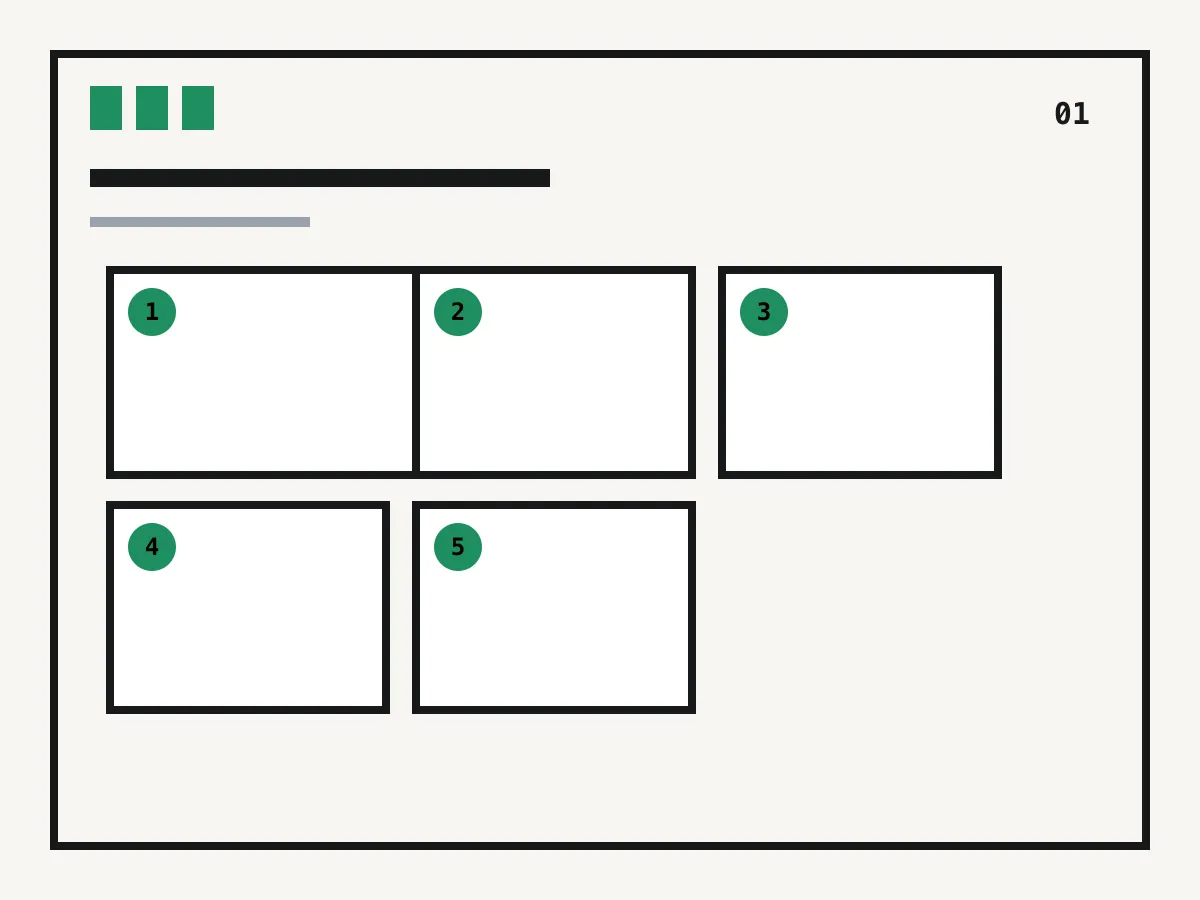
Comic-Raster von links nach rechts nummeriert01
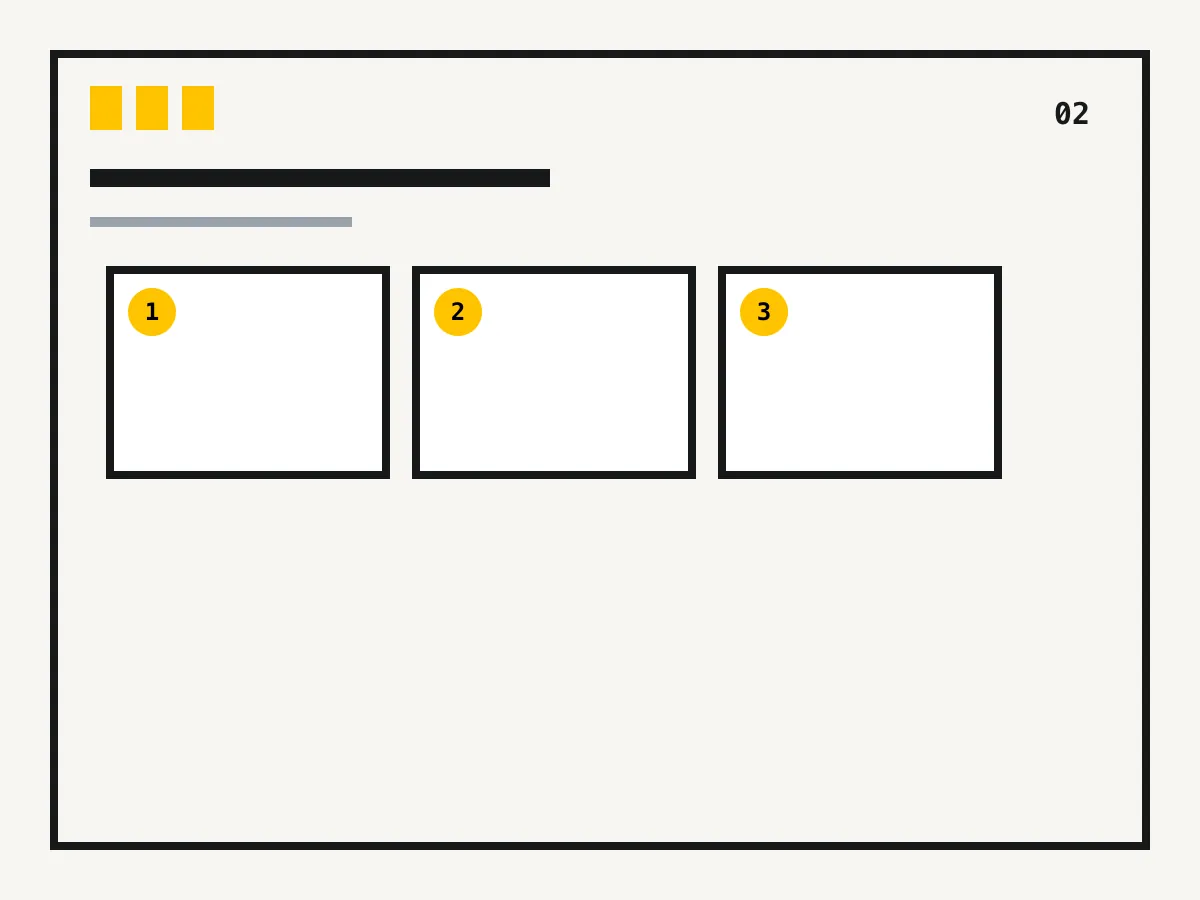
Manga-Raster von rechts nach links nummeriert02
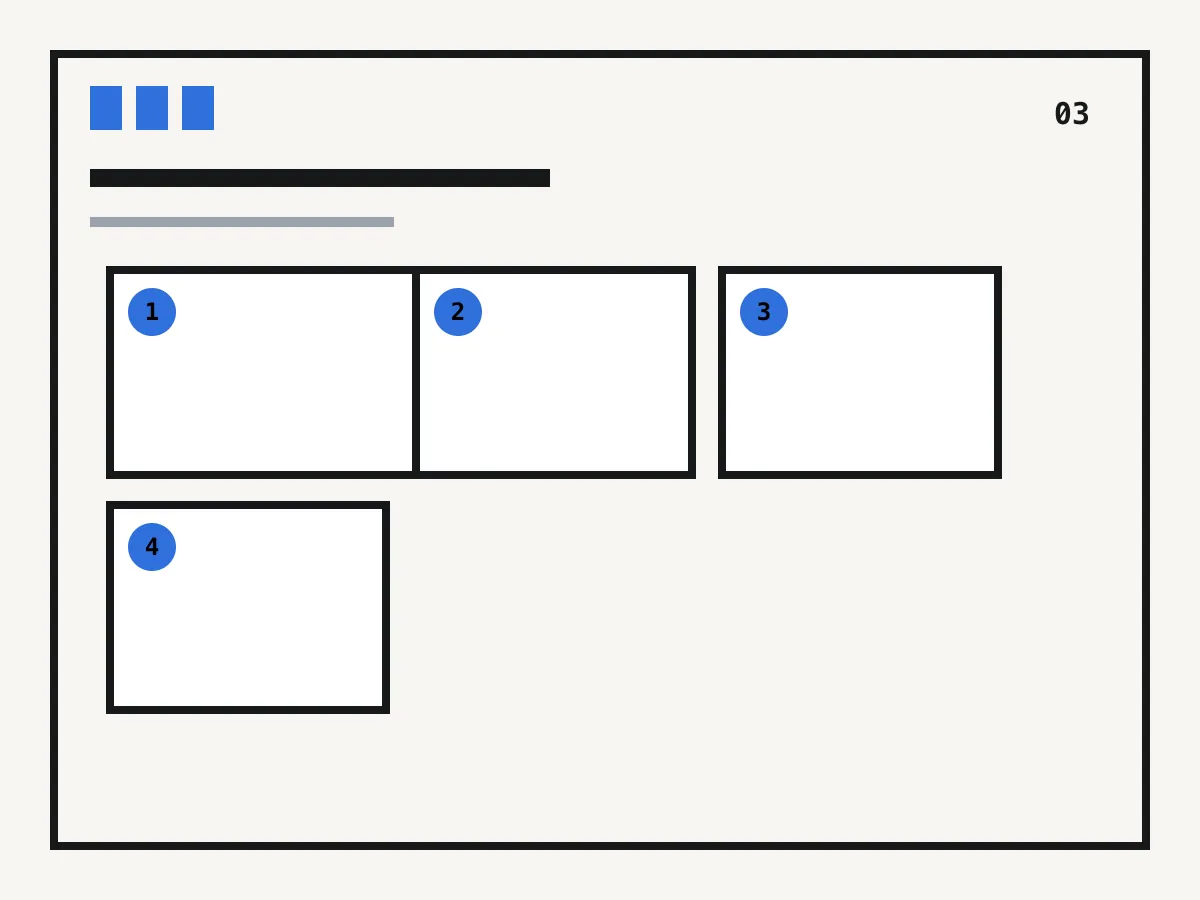
Comic-Layout-Diagramm mit einem hohen Panel03
Leserichtung von links nach rechts und von rechts nach links · nummerierte Vorschau · herunterladbare Reihenfolge

Funktioniert direkt im Browser

Panel-Lesereihenfolge prüfen

Sieh dir an, wie ein einfaches Raster von links nach rechts oder von rechts nach links gelesen wird. Nutze die nummerierte Vorschau, um Sprünge vor dem Zeichnen zu erkennen.

1
2
3
4
5
6

Reihenfolge prüfen

Raster
1–8 Zeilen und Spalten
Richtung
Von links nach rechts oder von rechts nach links
Reihenfolge
Nach Zeilen nummeriert
Zweck
Erste Prüfung eines rechteckigen Rasters
Ausgabe
Vorschau auf der Seite
Herunterladen
Panel-Reihenfolge als Klartext

Was du bekommst

Das erste Panel finden

Leser sollten den Einstieg nicht erst suchen müssen.

Jede Zeile prüfen

Die Nummerierung zeigt, wann sich die Leserichtung ändert oder der Blick über die Seite springen muss.

Manga-Leserichtung testen

Kehre die Reihenfolge der Zeilen um, ohne jedes Feld gedanklich neu zu nummerieren.

Eine Notiz zur Durchsicht teilen

Lade die Reihenfolge herunter, damit alle Beteiligten anhand derselben Panelnummern darüber sprechen können.

So funktioniert es

01
An das Seitenraster anpassen

Gib die Zeilen und Spalten der Seite ein und wähle die vorgesehene Leserichtung.

02
Den Zahlen folgen

Verfolge die Reihenfolge bei normaler Ansichtsgröße und notiere jeden unklaren Übergang.

03
Das Layout überarbeiten

Ändere Panelgröße, Platzierung oder Beschriftung, wenn der nächste Schritt nicht eindeutig erkennbar ist.

Situationen für den Lesefluss zum Testen

Diese Diagramme zeigen einfache Raster und häufige Sonderfälle. Komplexe Seiten müssen bei finaler Größe weiterhin von einer Person vollständig gelesen werden.

Warum Kreative die Kontrolle behalten

Sieh genau, was unter deiner Kontrolle bleibt. Kundenstimmen erscheinen hier erst, wenn wir die Erlaubnis zur Veröffentlichung haben.

Produktfunktion
Der Workflow bleibt nachvollziehbar

ComicWave hält den Plan für die Comic-Lesereihenfolge, die generierten Panels und die Beschriftungen als separate Schritte getrennt. So kannst du die Struktur vor dem Zeichnen prüfen und ein schwaches Ergebnis ersetzen, ohne bereits akzeptierte Arbeit zu verwerfen.

Produktfunktion
Die Beispiele sind eindeutig gekennzeichnet

Die visuellen Beispiele auf dieser Seite sind für dieses Thema erstellte originale Konzeptillustrationen. Sie zeigen keine Kundenarbeiten oder Benchmark-Ergebnisse und sind kein Versprechen, dass jede generierte Ausgabe ihnen entspricht.

So haben wir das geprüft
Verfasst von ComicWave-Produktteam
Geprüft von ComicWave-Inhaltsprüfung am 04.09.2026
Geprüfte Nachweise: ComicWave-Produktimplementierung · ComicWave-Briefing für redaktionelle Keywords · Originale Konzeptillustrationen speziell für diese Seite

Warum das besser ist als ein großer Prompt

Was du brauchstEin BildmodellComicWave
Dasselbe Gesicht in jedem PanelNeu erzeugen, bis es ungefähr passtBestätigtes Blatt an relevanten Panels; Ergebnisse bleiben überprüfbar
Ein einzelnes schlechtes Panel korrigierenDas gesamte Bild neu erzeugenEin Panel, ein Auftrag, benachbarte Panels bleiben unverändert
Eine Dialogzeile ändernNeu zeichnen und hoffenKostenlos — Text ist Vektor, nicht Pixel
Lesereihenfolge und StegeWas auch immer das Modell zeichnetEin echtes Layout, das du kostenlos wechseln kannst
Druck mit 300 dpiHochskalieren und hoffenSeitengröße, Beschnitt, Anschnitt und ein Prüfwerkzeug
Die Kosten vorher kennenPro Versuch bezahlenReserviert, abgerechnet, freigegeben — vorab angezeigt
Kostenlos 50 Credits · Creator 24 $ · Studio 72 $Credits werden vor einem Auftrag reserviert und bei einem Fehlschlag freigegeben.Preise ansehen →

Fragen

Verwandte Tools

Dieselbe Kategorie, der nächste Schritt im Workflow und etwas zum Weiterlesen.

Wenn der Weg erklärt werden muss, braucht die Seite eine weitere Überarbeitung.

Eine lesbare Seite planenPreise ansehen